
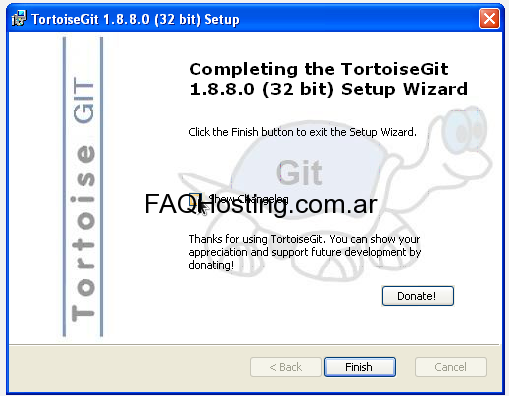
Inicialmente sera necesario instalar GIT el cual se puede descargar para Windows desde: http://msysgit.github.io/
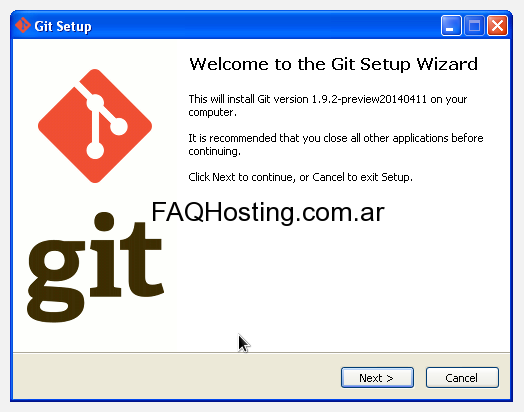
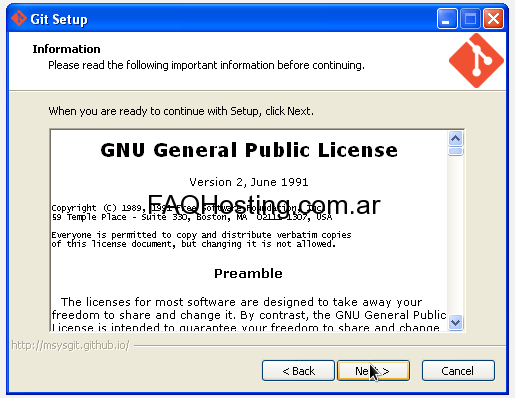
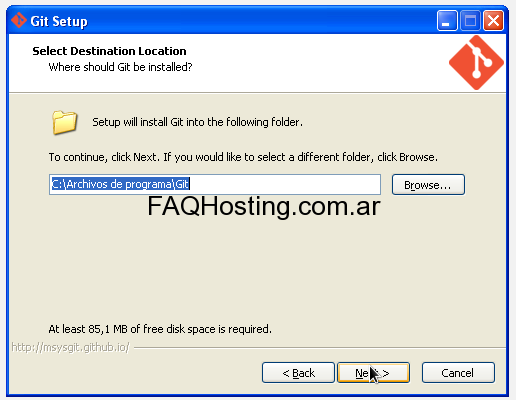
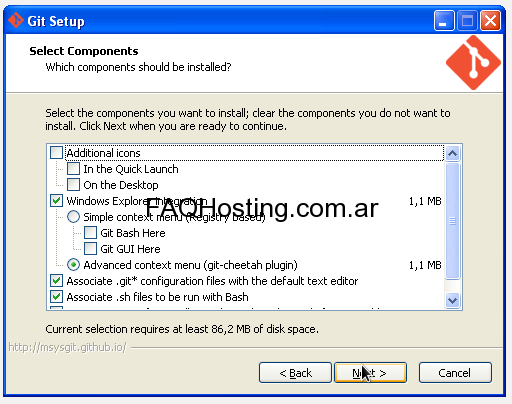
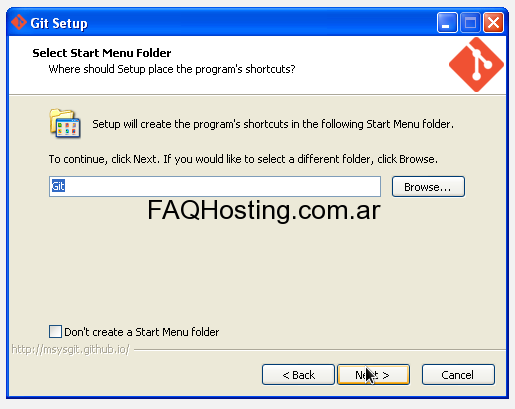
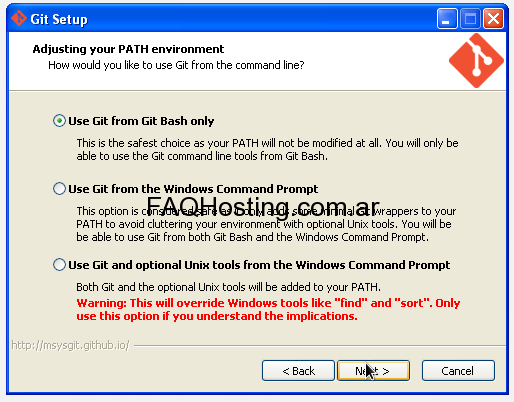
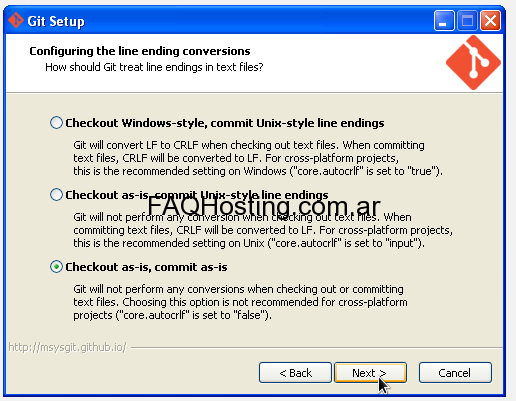
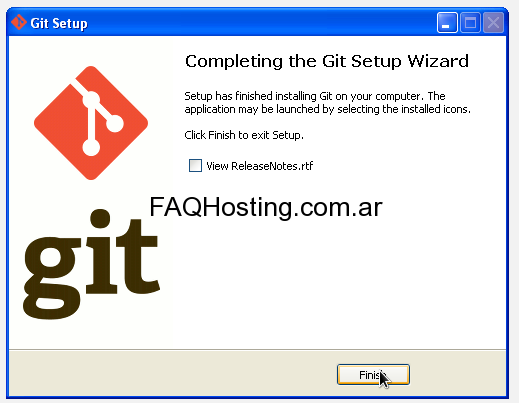
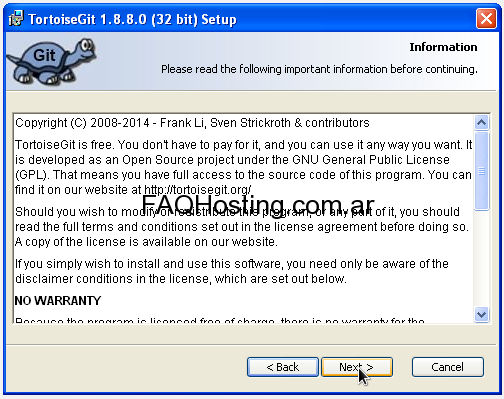
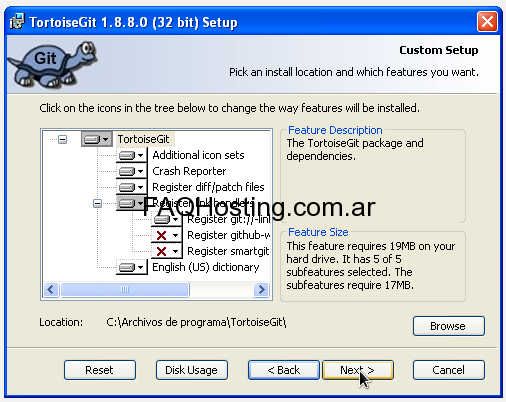
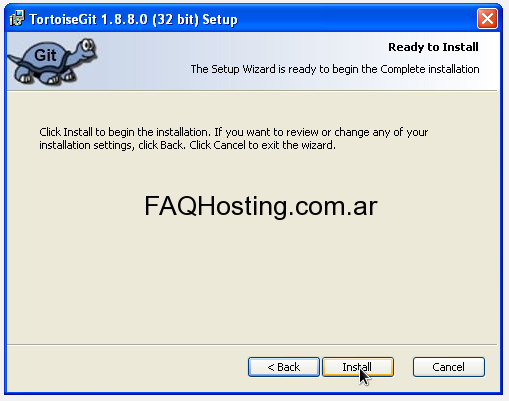
Luego instalar TortoiseGit: http://code.google.com/p/tortoisegit/ 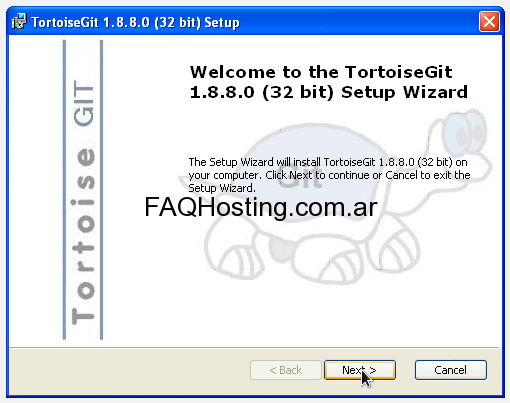
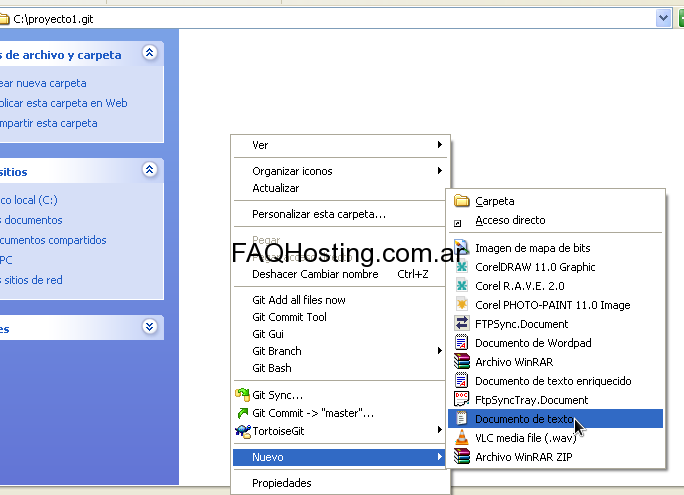
Inicialmente crearemos una carpeta el proyecto o se puede utilizar una que ya tengan creada, en este caso le podremos de nombre proyecto1.git 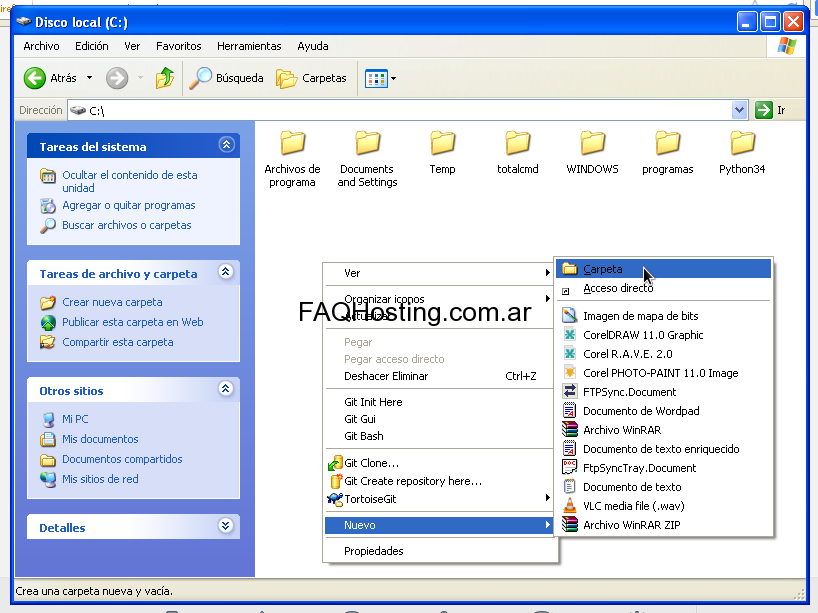

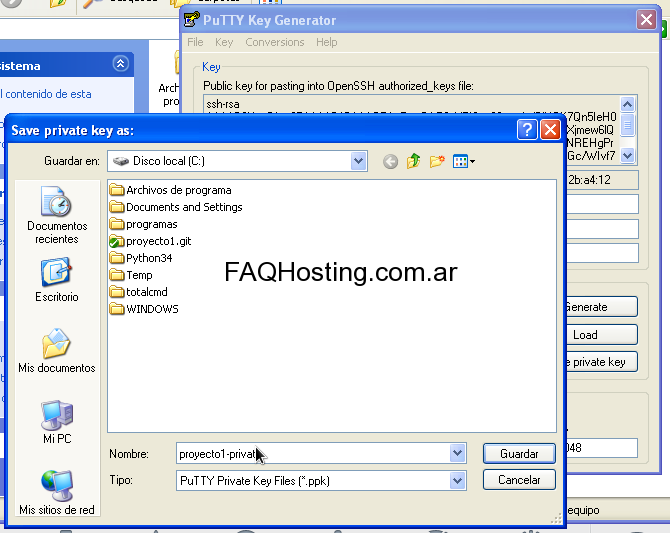
Ahora generaremos las claves para establecer conexión con el servidor utilizando PuTTY  Presionando en Generate y tras mover el puntero por la ventana se generara la clave publica y privada unica, las cueles tendremos que guardar, en este caso le podremos de nombre proyecto1-public y proyecto1-private.ppk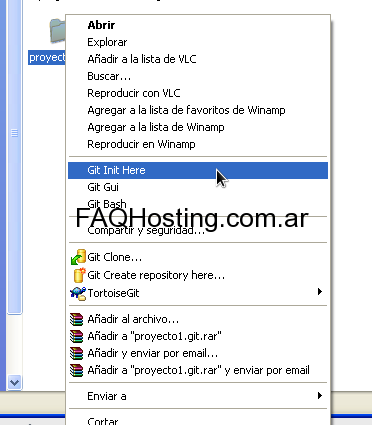
 Ahora es el momento de ingresar al cPanel de la cuenta e ir a la sección Acceso SSH/Shell
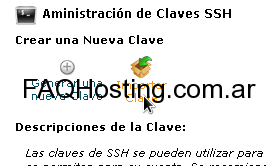
 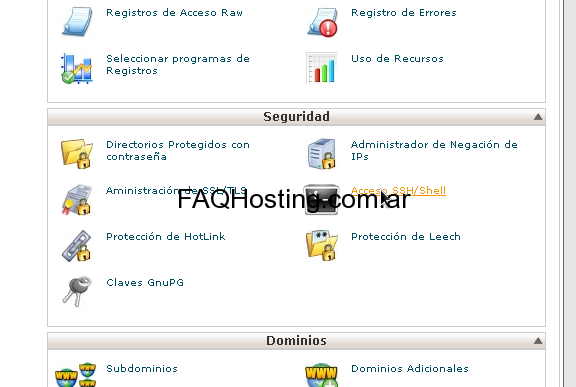 Presionar en Administración de Claves SSH Ingresar en la opción Importar Clave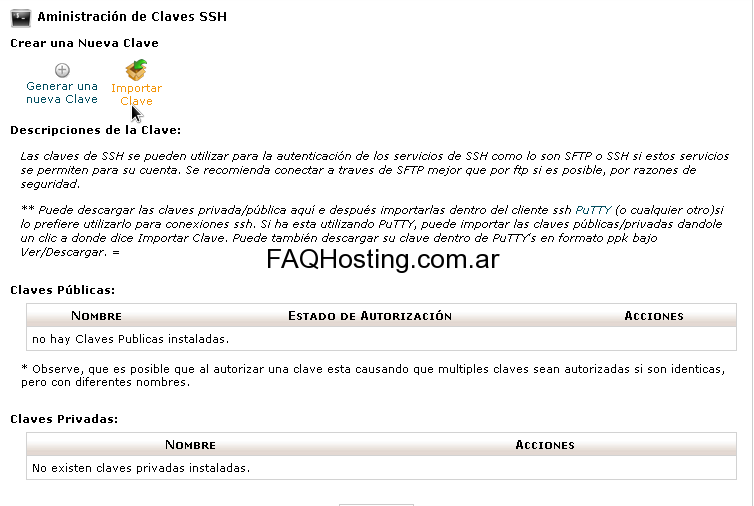
En donde sera necesario copiar y pegar el contenido de las claves generadas y guardadas con los nombres proyecto1-public y proyecto1-private.ppk
Al importar las claves puede generarse un mensaje de error pero seguramente queden importadas, ahora es necesario autorizar la clave para que tenga acceso, para esto hay que presionar en Administración de Autorización
Presionar en Autorize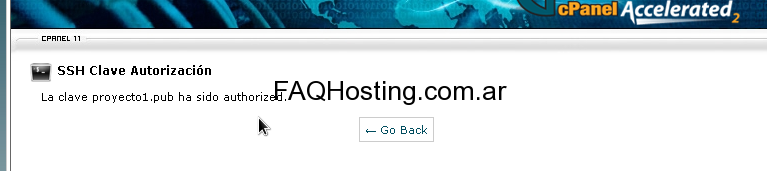
Quedando finalmente de la siguiente manera
Con esto ya podrá acceder al servidor con la conexión SSH necesario para sincronizar sus proyectos en GIT
Ahora configuraremos el repositorio en el servidor conectándonos por SSH y ejecutando el comando git init –bare proyecto1.git quedando guardado en en /home/nombreDeUsuario/proyecto1.git (esta ruta es necesaria agrandarla para configurarla en TortoiseGit)

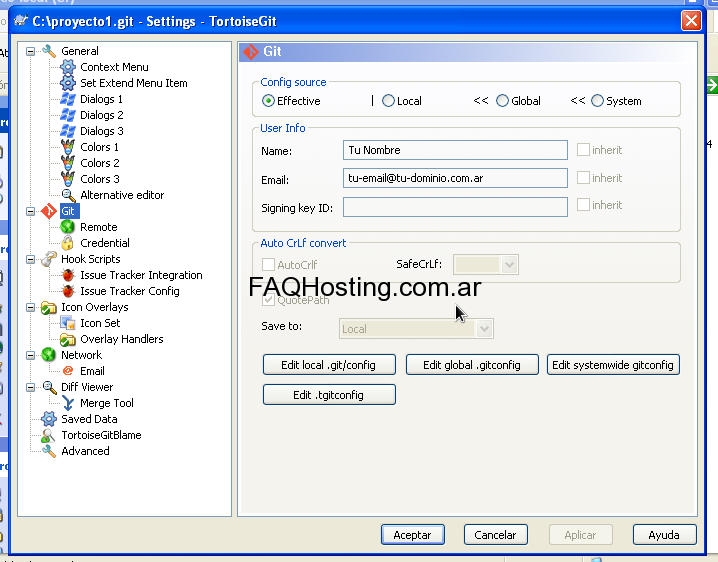
Parándonos en la carpeta del proyecto, en nuestro caso proyecto1, presionamos el botón derecho y vamos a TortoiseGit / Settings
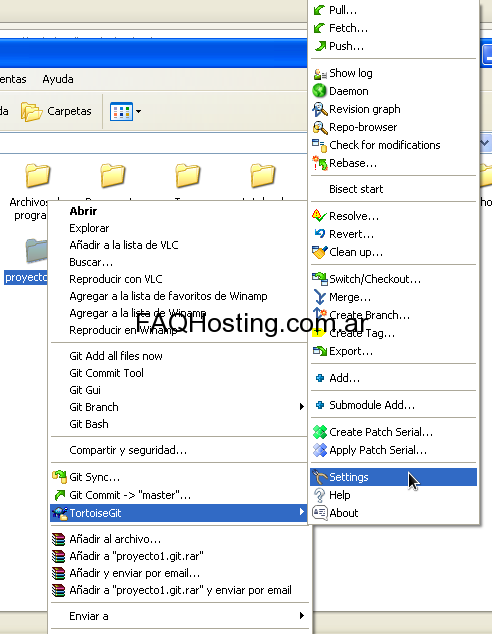
Inicialmente colocaremos nuestros datos para poder identificar quien hace las modificaciones en los archivos y luego vamos a la opción del menú Git / Remote
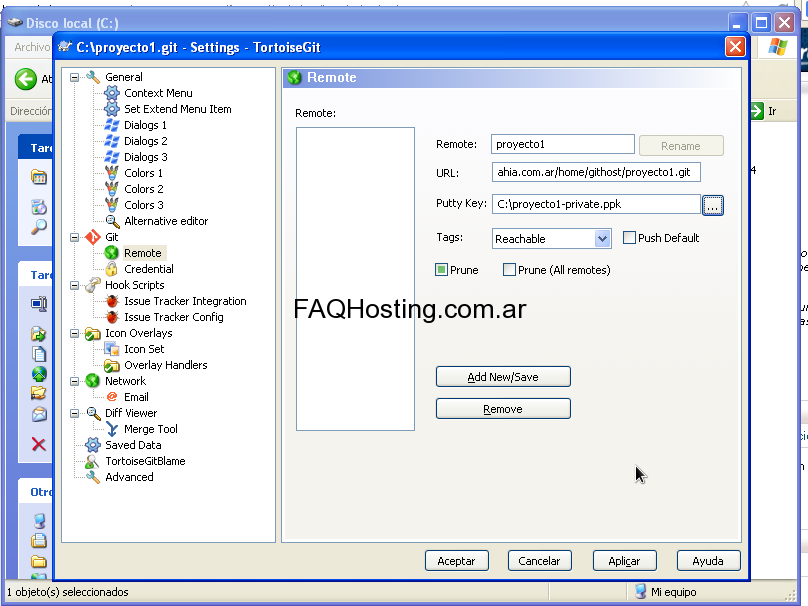
En donde crearemos la configuración con el servidor, en Remote va el nombre que se le desea dar a la conexión, en URL la ruta de conexión formada por protocolo + usuario + servidor + ruta al archivo GIT, en el ejemplo seria: ssh://githost@git.hostingbahia.com.ar/home/githost/proyecto1.git siendo githost el nombre de usuario que se utilizo para generar el tutorial, git.hostingbahia.com.ar el nombre del servidor y /home/githost/proyecto1.git la ruta absoluta al archivo del repositorio GIT
En la opción Putty Key la ruta del archivo que guardamos con la clave privada, en nuestro ejemplo llamada proyecto1-private.ppk y presionando en Add New/Save.
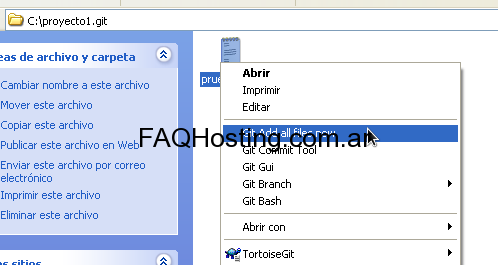
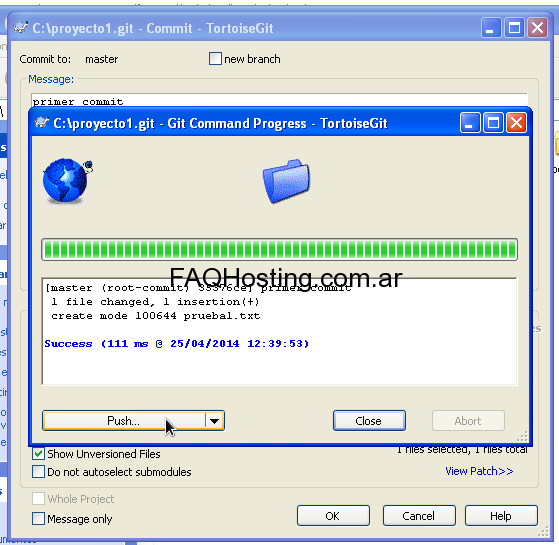
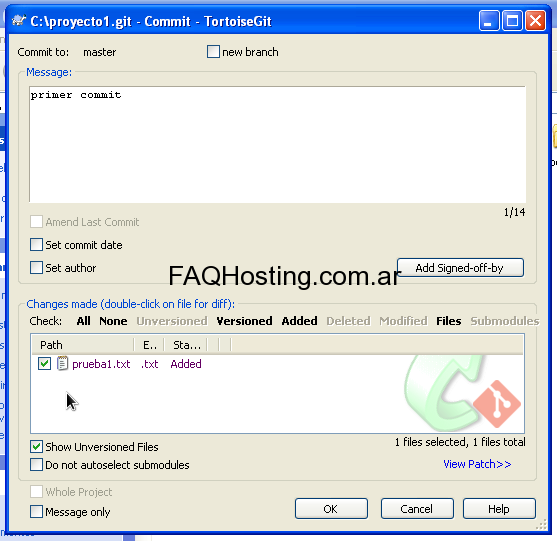
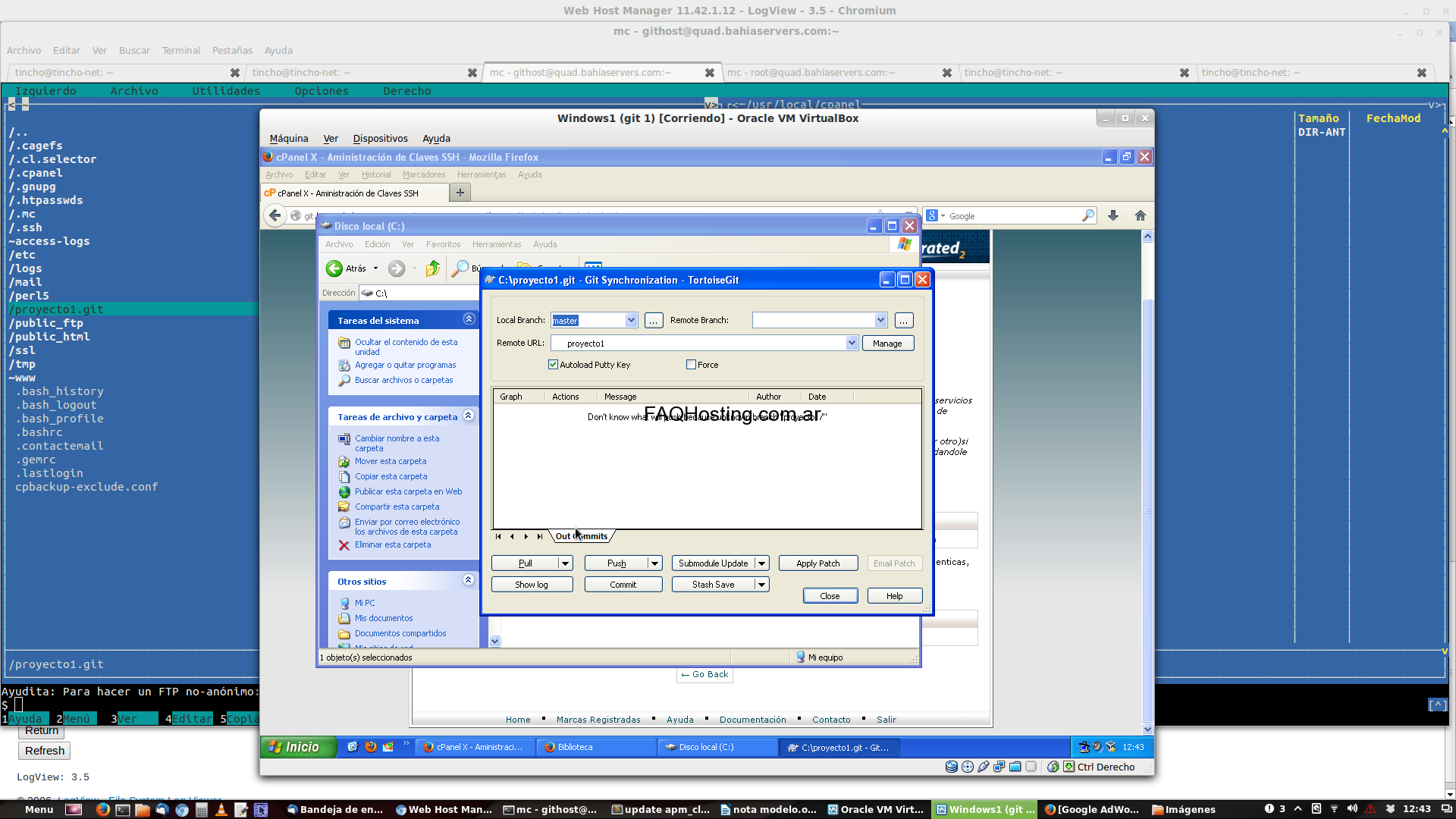
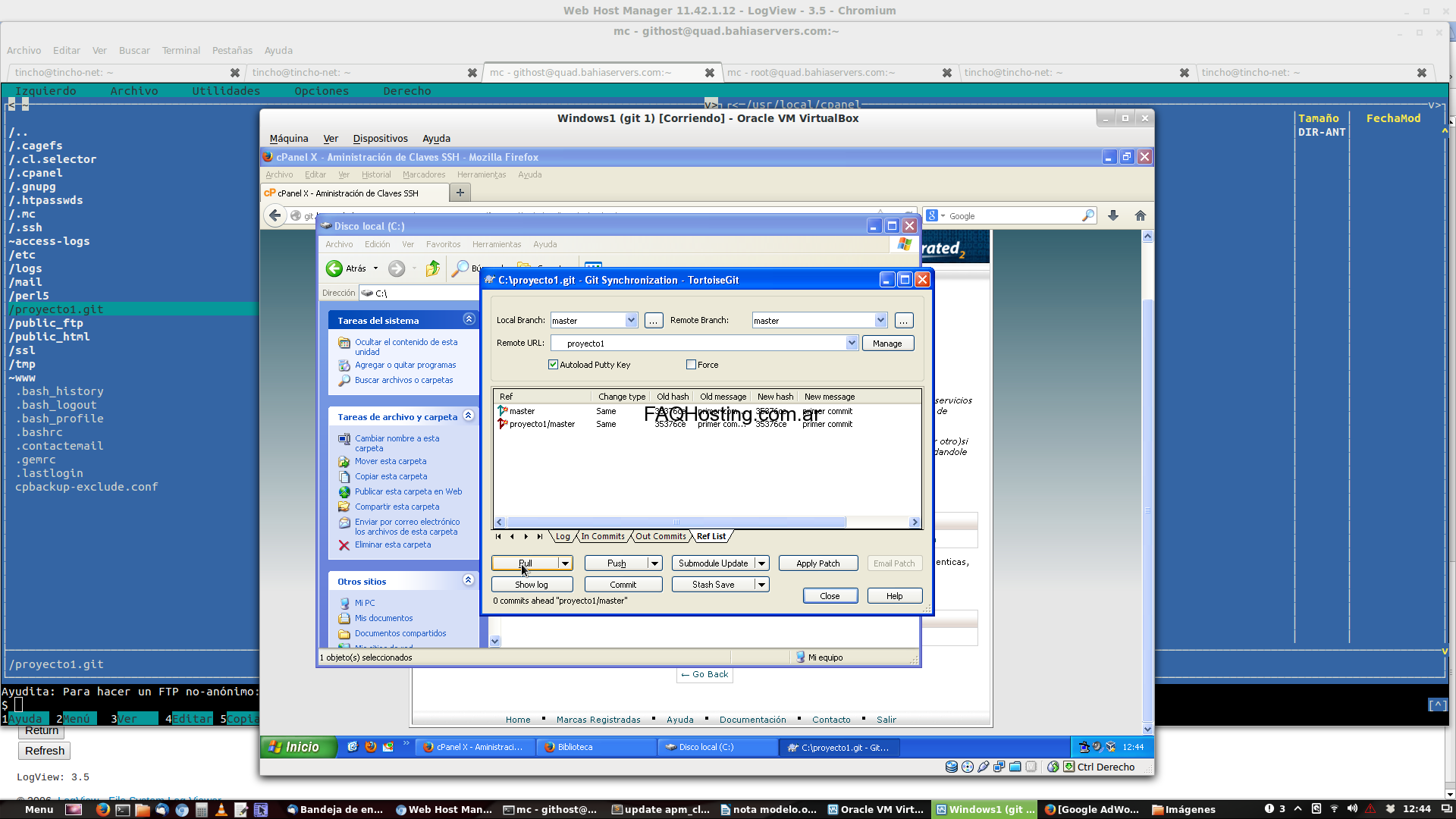
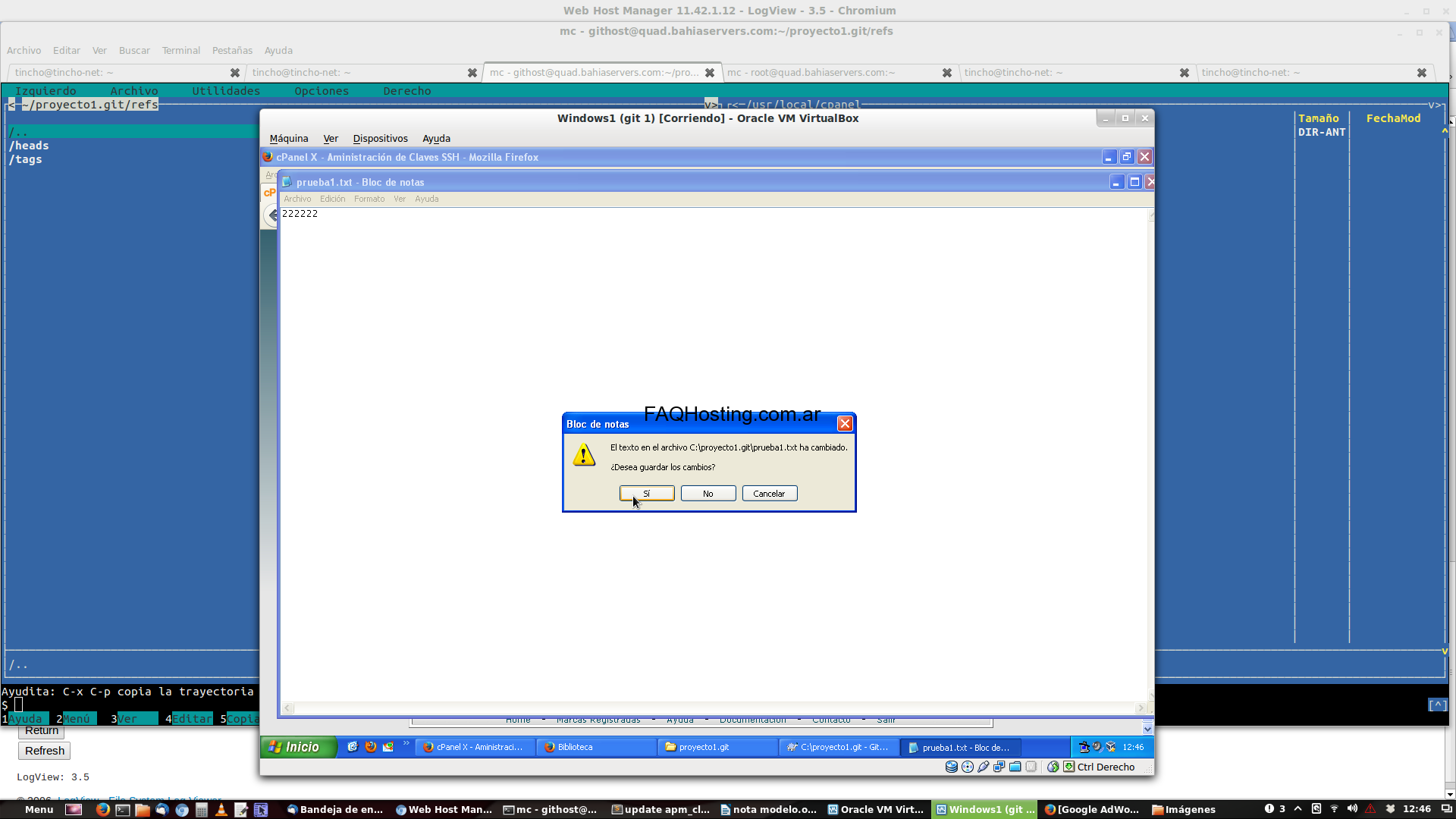
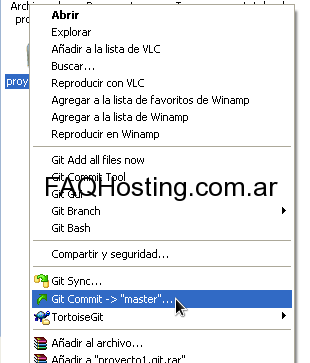
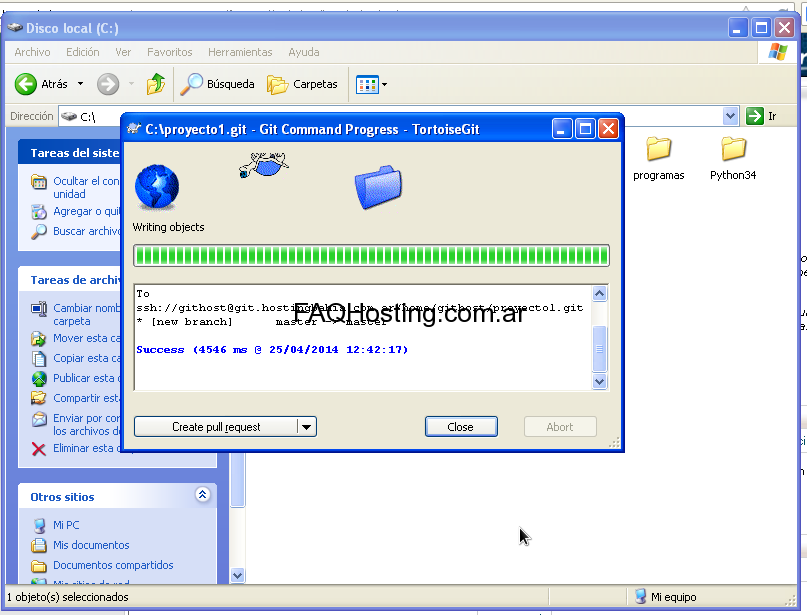
Por ultimo quedara trabajar en los archivos de su repositorio, efectuar los commit y enviarlos al servidor. para conocer el funcionamiento GIT puede guiarse con los siguientes tutoriales http://rogerdudler.github.io/git-guide/index.es.html y http://rogerdudler.github.io/git-guide/index.es.html
Esperamos haber sido de ayuda y no dude en contarnos sus experiencias y dificultades.


Que puedo decir, hace años que trabajo con ellos y sin dudas son los mejores...RESPONSABILIDAD, CORDIALIDAD, SERIEDAD, PUNTUALIDAD son solo algunas cosas para destacar. Hoy en día eso no se consigue en ningún lado. 100% CONFIABLES y RECOMENDABLES!!! GRACIAS TOTALES

Excelente el apoyo que me dieron con los tramites en nic.ar La calidad y calidez en la atención es de destacar!! Gracias Martín!!
El servicio es muy bueno. La atención es excelente.
Tenemos alojado nuestro sitio web con Hosting Bahia y realmente el servicio técnico siempre fue muy bueno. Las consultas telefónicas siempre son atendidas con mucha amabilidad y eficacia y cumplen en tiempo y forma cuando se comprometen a enviar algun mail para brindar alguna ayuda por esa via. Recomendable!
Excelente servicio y excelente soporte técnico, siempre que tuve algún problema para resolver situaciones de hosting ellos respondieron inmediatamente, claramente y dando los pasos a seguir y si yo no podía resolverlo, Hosting Bahía lo hacía por mí. LOS FELICITO !! MI PUNTAJE: SUPER SUPER 10
Excelente servicio y excelente soporte técnico, siempre que tuve algún problema para resolver situaciones de hosting ellos respondieron inmediatamente, claramente y dando los pasos a seguir y si yo no podía resolverlo, Hosting Bahía lo hacía por mí. LOS FELICITO !! MI PUNTAJE: SUPER SUPER 10
Tuve un problema con el espacio en disco apenas subi mi página web y mis consultas fueron respondidas inmediatamente. Muy buena atención!
Tengo contratados dos Planes Empresa Anuales y estoy muy conforme con el servicio brindado, totalmente recomendables.
Gente de primera, excelente respuesta, SUMAMENTE CONFIABLES! A seguir para adelante! Tauro Computación
Impecable el servicio y la rapidez en solucionar nuestros problemas! Gracias por ayudarnos!!
Gran servicio, rápida respuesta y buena atención sigan así!
Gente de primera, excelente respuesta, SUMAMENTE CONFIABLES! A seguir para adelante! Tauro Computación
Felicitaciones por sus excelentes servicios, responsabilidad y rapidez, les deseamos lo mejor... MN PARTICIPACIONES (www.mnparticipaciones.com.ar)
Excelente atención y gran servicio. Muy recomendable
El mejor servicio!!!!
Confiamos hace varios años en Hosting Bahia como proveedor tecnológico para dar soluciones de Hosting a nuestros clientes en Argentina. Gran calidad de servicio y tecnologia
Excelente servicio y soporte tecnico, el mejor servicio de hosting de Bahia Blanca, nunca un problema! gracias gente!!!
Excelente, muy buena atención, son rápidos, el servicio funciona muy bien, y ante cualquier duda que hubiera surgido, siempre la respuesta fue muy rápida.
La verdad es que el servicio está a la altura de lo que se puede esperar de un hosting en Buenos Aires. Manejo las comunicaciones del Helados Jet, Restaurante Pizza Jet, Pronto Jet en Monte Hermoso y Cabañas La Felicidad en Sierra de la Ventana y estamos muy satisfechos.
Excelente servicio y atención. Muchas Gracias HB. http://gomces.com/
La verdad siempre hemos tenido una atención impecable, tenemos nuestro sitio y el de todos nuestros clientes alojado con la gente de Hosting Bahía, muy pero muy recomendable!
Como siempre, excelente servicio y asesoramiento y muy buena predisposición para dar una mano!!!! 100% recomendables!!
Chicos! excelente servicio! la verdad que muy conforme porque ademas siempre estan para resolverme todos los problemas :) muchas gracias! Desde ya super confiables, responsables y recomendables... Felicitaciones!!!
Hace años que usamos su servicios y como estamos muy coformes lo hemos recomendado a mucha gente. Gracias!
Excelente atención y servicio, incomparable.
Tuve un problema con el espacio en disco apenas subi mi página web y mis consultas fueron respondidas inmediatamente. Muy buena atención!
Tenía que hacer dos registros NIC. Gracias a la asistencia y predisposición de Martín, tanto en la oficina como la asistencia técnica telefónica, pude lograr mi objetivo. Excelente.
Uso el servicio desde hace tiempo con muy buenos resultados y con un buen asesoramiento. recomendable.
Muy satisfecha con el servicio brindado y la atención día a día.
Excelente el servicio que dan la asistencia al cliente y todo el soporte de ayuda con el que cuentan. son los mejores de bahía. muchas gracias por todos. !!!